Buku Tamu

Beberapa Fakta Tentang Google Drive

Jumat, 20 Desember 2013


Salam Cliquers !!


ndhacliquers - Beberapa Fakta Tentang Google Drive. Dengan Google Drive, Sobat cliquers dapat menyimpan segala sesuatu dan berbagi apa saja. Google Drive adalah penyimpanan pribadi untuk berkas, map, dan Google Documents Anda yang dapat Sobat cliquers akses dari peramban web atau perangkat apa pun yang sudah Sobat cliquers pasangi Google Drive.

Dapat Menyimpan item sebanyak 2 GB pertama secara gratis.
Bila Google Drive sobat cliquers semakin bertambah, beli penyimpanan tambahan mulai harga kurang dari $4,99 per bulan untuk 100 GB.

Dapat mengakses semua yang ada di Google Drive sobat cliquers dari semua perangkat.
File sobat cliquers di Google Drive tidak akan pernah lenyap. Sobat cliquers dapat memasang aplikasi desktop dan seluler untuk mengakses file sobat cliquers dengan komputer, ponsel cerdas, atau tablet selain drive.google.com.


Berkas selalu disinkronkan. Cukup sambungkan ke web – ini akan diproses secara otomatis.
Kemampuan sinkronisasi yang terpasang pada Google Drive memastikan bahwa berkas, map, dan Google Documents sobat cliquers semuanya sama di seluruh perangkat.

Berhenti mengirim lampiran melalui email. Mulailah berbagi.
Google Drive memungkinkan sobat cliquers memilih siapa - teman, keluarga, rekan kerja - yang bisa mendapatkan file sobat cliquers. sobat cliquers tidak perlu melampirkan lampiran email lagi. Hanya cukup berbagi file, folder, atau Google Doc dari perangkat apapun.

Tetap bekerja sama.
Mungkin sobat cliquers adalah salah satu yang bekerja sama dengan orang lain di Google Docs, Sheets, dan Slides? Google Drive memungkinkan sobat cliquers terus membuat, mengakses, dan berkolaborasi dalam versi dunia bebas. Google Drive sama seperti layanan Google sebelumnya namun dengan beberapa fitur baru yang bermamfaat.


Itulah Beberapa Fakta Tentang Google Drive. Sekian posting ndhaciquers kali ini. Semoga bermanfaat.


Salam Cliquers !!

Kumpulan Download Gratis Tampilan Pointer (Cursor) Xeonyx-Kursor Keren

Kamis, 19 Desember 2013


Salam Cliquers !!

ndhacliquers - Download Gratis Tampilan Pointer (Cursor) Xeonyx-Kursor Keren. Kali ini ndhacliquers posting tentang Download Gratis Tampilan Pointer (Cursor) Xeonyx-Kursor Keren. Tampilan Cursor ini merupakan sangat menarik untuk dipasang di komputer PC atau laptop sobat cliquers.

Screen Shoot Xeonyx-Cursor


sobat cliquers tertarik dengan tampilan cursor ini ? gak usah berbelit-belit download aja langsung. Klik link dibawah.


Keterangan :

1. Extract File yang sudah sobat cliquers download tadi.
2. Cara memasang klik Disini.

Sekian posting ndhacliquers kali ini tentang Download Gratis Tampilan Pointer (Cursor) Xeonyx Kursor Keren. Semoga bermanfaat.

Cara Mudah Mengganti Tampilan Pointer (Cursor) Lengkap Dengan Gambar


Salam Cliquers !!

ndhaciquers - Cara Mudah Mengganti Tampilan Pointer (Cursor) Lengkap Dengan Gambar. Memang berbagai cara akan dilakukan untuk merubah tampilan sesuatu yang kita miliki, demi terlihat keren dimata kita terlebihnya dimata orang lain

Kali ini ndhacliquers berbagi ilmu Cara Mudah Mengganti Tampilan Pointer (Cursor) Lengkap Dengan Gambar.  Cara ini terbilang sangat mudah sekali namun memerlukan ketelitian yang sangat luar biasa :). Karena kalau sobat cliquers salah mengganti maka dampaknya tampilan pointer (Cursor) tidak akan sesuai dengan tampilan peringatannya.

Oke langsung aja ke intinya, perhatikan baik-baik tips-tips dibawah, dan cermati gambarnya.

Langkah Pertama.

Sebelum sobat cliquers mengganti tampilan Pointer (Cursor), terlebih dahulu sobat cliquers harus instal Pointernya. Cara nya setelah sobat cliquers download jenis Pointer yang sobat cliquers suka disini, copy paste kan di Local Disk C > Windows > Cursor.


Langkah Kedua.


1. Masuk Ke Control Panel. Caranya klik start > pilih control panel.
2. Pilih Mouse. 


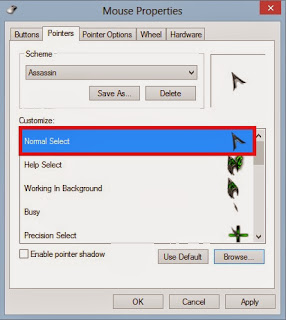
3. Kemudian akan tampil jendela seperti gambar dibawah. Pilih tab Pointers.


4. Perhatikan gambar yang dilingkari warna merah bagian paling atas. Lihat namanya adalah "Normal Select". Ingat-ingat nama itu dan pilih Browse.


5. Kemudian akan muncul jendela baru dimana seluruhnya adalah gambar tampilan jenis-jenis Pointer. Disini ndhacliquers mencontohkan Pointer jenis Ecliz_Cursors_by_Mefhisto. Klik Folder tersebut dan pilih Open.


6. Kemudian akan tampil jenis-Pointer Ecliz_Cursors_by_Mefhisto. Ingat !! yang sobat cliquers pilih diwal tadi adalah "Normal Select". Maka Cari jenis pointer yang namanya Normal Select lalu pilih Open.


7. Lihat Gambar dibawah yang dilingkari warna merah. Jenis pointer dengan nama Normal Select, gambarnya sudah berganti.


8. Ulangi cara no 4 sampai dengan 6. Tapi tentunya dengan nama jenis pointer lainnya, seperti Help Select dan lainnya.

Yang harus sobat cliquers ingat adalah Nama jenis pointer yang akan diganti harus sama dengan gambar yang sobat cliquers pilih di Browse.

Mudahkan ? Sekian posting ndhacliquers kali ini tentang Cara Mudah Mengganti Tampilan Pointer (Cursor) Lengkap Dengan Gambar. Semoga bermanfaat.

Next Prev home
 

Animasi

Animasi

animasi

Artikel Paling Populer

Berikan Nilai Anda ?

~ Denda Cliquers Blog Menyediakan Berbagai Artikel || Info-Info Seputar Teknologi Dan Software || Download Software || Download Lagu || Info, Sejarah Dan Kumpulan Lagu Ungu Khusus Para Ungu Cliquers || Trik-Trik Blog || Terimakasih Sudah Berkunjung ~